Domain hrby.de kaufen?
Wir ziehen mit dem Projekt
hrby.de um.
Sind Sie am Kauf der Domain
hrby.de interessiert?
domain@kv-gmbh.de · 0541-91531010
Domain hrby.de kaufen?
Wie formatiere ich den Seitenrand des Inhaltsverzeichnisses?
Um den Seitenrand des Inhaltsverzeichnisses zu formatieren, kannst du die Seitenränder im Dokument anpassen. Gehe dazu auf den Reiter "Layout" und wähle "Seitenränder". Dort kannst du die gewünschten Werte für den Seitenrand einstellen. Achte darauf, dass du die Einstellungen für das Inhaltsverzeichnis separat von den restlichen Seitenrändern festlegst. **
Wie groß sollte der Seitenrand bei einer Hausarbeit sein?
Der Seitenrand bei einer Hausarbeit sollte in der Regel 2,5 bis 3 cm betragen. Dies ermöglicht ausreichend Platz für Korrekturen und Anmerkungen seitens des Dozenten. Es ist jedoch wichtig, die spezifischen Formatierungsrichtlinien der jeweiligen Hochschule oder des Fachbereichs zu überprüfen, da diese variieren können. **


Ähnliche Suchbegriffe für Seitenrand
Top-Angebote
Produkte zum Begriff Seitenrand:
-
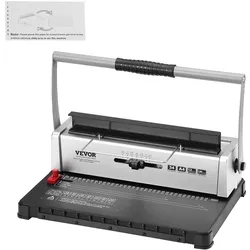
VEVOR Spiralbindegerät, Manueller Buchmacher 34-Loch-Bindung 120 Blatt, Stanzbinder mit verstellbarem 3/16- 9/16 Zoll Spiralbinderücken und Seitenrand, für Briefformat, A4, A5VEVOR Spiralbindegerät, Manueller Buchmacher 34-Loch-Bindung 120 Blatt, Stanzbinder mit verstellbarem 3/16- 9/16 Zoll Spiralbinderücken und Seitenrand, für Briefformat, A4, A5 Kompatibel mit mehreren Größen Einfach zu verwenden Langlebige Konstruktion Vielfältige Anwendungsmöglichkeiten Enthält eine Schmutzschale Bindung mit hoher Kapazität Produktgröße: 14,6 x 9,6 x 10,2 Zoll / 370 x 245 x 260 mm,Hauptmaterialien: Eisenbasis (pulverbeschichtet) + ABS-Kunststoffschale + Seitenarme aus Metall,Produktgewicht: 10,8 lbs / 4,9 kg,Artikelmodellnummer: STD12B52,15 €*Versand: 0,00 €Sichere Weiterleitung zum Anbieter
-
WithSecure Elements Vulnerability Management Advanced TrainingWithSecure Elements Vulnerability Management Advanced Training – Expertenwissen für Ihre IT-Sicherheit WithSecure Elements Vulnerability Management Advanced Training ist ein umfassendes Schulungsprogramm, das darauf abzielt, Ihre IT-Teams mit den Fähigkeiten und dem Wissen auszustatten, um Sicherheitslücken effektiv zu identifizieren, zu bewerten und zu beheben. Dieses Training ist speziell für fortgeschrittene Benutzer konzipiert, die ihre Expertise im Bereich Vulnerability Management vertiefen möchten. Eigenschaften von WithSecure Elements Vulnerability Management Advanced Training Vertiefte Kenntnisse über Schwachstellenmanagement In diesem Kurs lernen Ihre IT-Experten, wie sie Sicherheitslücken in komplexen IT-Infrastrukturen aufspüren und bewerten können. Der Fokus liegt auf der praktischen Anwendung und der Nutzung fortschrittlicher Techniken, um Schwachstellen frühzeitig zu erkennen und angemessen darauf zu reagieren. Praxisorientierte Schulung Das Training bietet praxisnahe Übungen und Szenarien, die auf realen Bedrohungen basieren. Ihre Mitarbeiter werden durch interaktive Workshops und Fallstudien geführt, um das Erlernte direkt in die Praxis umzusetzen. Dies fördert nicht nur das Verständnis, sondern auch die Anwendung von Best Practices im täglichen Arbeitsumfeld. Integration in bestehende Sicherheitsstrategien Mit dem fortgeschrittenen Training lernen Ihre Teams, wie sie das Vulnerability Management effektiv in bestehende Sicherheitsstrategien integrieren können. Sie erhalten wertvolle Einblicke, wie man Sicherheitsmaßnahmen optimiert und Risiken in der IT-Umgebung minimiert. Vorteile des WithSecure Elements Vulnerability Management Advanced Training Erweiterte Expertise: Ihre Mitarbeiter erlangen tiefgreifende Kenntnisse im Bereich Schwachstellenmanagement. Praktische Anwendungen: Interaktive Übungen sorgen für eine praxisnahe Schulung. Optimierte Sicherheitsstrategien: Lernen Sie, wie Sie das Vulnerability Management effektiv in Ihre IT-Sicherheitsstrategie integrieren. Proaktive Bedrohungsabwehr: Reduzieren Sie Sicherheitsrisiken durch fundiertes Wissen und effektive Maßnahmen. Maximieren Sie die Sicherheit Ihres Unternehmens mit WithSecure Elements Vulnerability Management Advanced Training Investieren Sie in das WithSecure Elements Vulnerability Management Advanced Training , um Ihre IT-Teams bestmöglich auf die Herausforderungen moderner Cybersicherheit vorzubereiten. Mit diesem Training stellen Sie sicher, dass Ihre Sicherheitsstrategien auf dem neuesten Stand sind und effektiv umgesetzt werden. Systemanforderungen: Komponente Systemanforderungen Prozessor Intel Core i5 oder höher, AMD Ryzen 5 oder höher Arbeitsspeicher (RAM) Mindestens 8 GB RAM (16 GB empfohlen) Speicherplatz Mindestens 10 GB freier Festplattenspeicher Bildschirmauflösung 1920x1080 oder höher Internetverbindung Stabile Breitband-Internetverbindung erforderlich Software Aktueller Webbrowser (z.B. Chrome, Firefox, Edge)784,95 €*Versand: 0,00 €Sichere Weiterleitung zum Anbieter
-
Barbie Karriere-Starter FußballerinPuppe - aus Kunststoff, Teenager und Erwachsene, bewegt die Arme und Beine, Höhe der Puppe: 26,5 cm, Haarfarbe: braun, Sportausrüstung im Lieferumfang enthalten, geeignet für Kinder ab 5 Jahren The Barbie doll from the Careers collection inspires children to dream big. This footballer is ready for the pitch in her realistic sports gear and is suitable for children aged 5 and over. Thanks to28,90 €*Versand: 4,99 €Sichere Weiterleitung zum Anbieter



-
Wie kann man in LibreOffice Writer einen Seitenrand einstellen?
Um einen Seitenrand in LibreOffice Writer einzustellen, klicke auf "Format" in der Menüleiste und wähle "Seite". Im Dialogfenster "Seite" kannst du dann die gewünschten Werte für den Seitenrand eingeben. **
-
Was ist das Problem mit dem Seitenrand beim Drucken?
Das Problem mit dem Seitenrand beim Drucken kann verschiedene Ursachen haben. Es kann sein, dass die Druckereinstellungen nicht korrekt konfiguriert sind und der Drucker die Seitenränder nicht richtig erkennt. Es kann auch sein, dass das Dokument selbst nicht richtig formatiert ist und die Inhalte zu nah am Seitenrand liegen. In einigen Fällen kann es auch an der Software liegen, die zum Drucken verwendet wird. **
-
Wie kann der Seitenrand in Word richtig eingestellt werden?
Um den Seitenrand in Word richtig einzustellen, öffnen Sie das Dokument und klicken Sie auf das Layout-Registerkarte. Dort finden Sie die Option "Seitenränder". Klicken Sie darauf und wählen Sie die gewünschten Seitenränder aus den vorgegebenen Optionen oder passen Sie die Werte manuell an. **
-
Wie kann der Seitenrand in Outlook 2013 eingestellt werden?
Um den Seitenrand in Outlook 2013 einzustellen, öffnen Sie eine neue E-Mail und klicken Sie auf die Registerkarte "Datei". Wählen Sie dann "Optionen" und gehen Sie zum Abschnitt "E-Mail". Dort finden Sie die Option "Nachrichtenformat" und können den Seitenrand unter "Nachrichtenformat bearbeiten" anpassen. **


Wie entferne ich den Seitenrand komplett in MS Word?
Um den Seitenrand komplett zu entfernen, gehe in MS Word zu "Seitenlayout" und dann zu "Seitenränder". Wähle "Benutzerdefinierte Seitenränder" aus und setze alle Werte auf 0. Klicke dann auf "OK", um die Änderungen zu übernehmen und den Seitenrand vollständig zu entfernen. **
Wie entferne ich den Seitenrand beim Drucken in Word?
Um den Seitenrand beim Drucken in Word zu entfernen, öffnen Sie das Dokument und klicken Sie auf "Datei" und dann auf "Drucken". Wählen Sie unter "Einstellungen" die Option "Seitenränder" aus und stellen Sie die Ränder auf "Keine" ein. Bestätigen Sie die Änderungen und drucken Sie das Dokument aus. **
Top-Angebote
Produkte zum Begriff Seitenrand:
-
VEVOR Spiralbindegerät, Manueller Buchmacher 34-Loch-Bindung 120 Blatt, Stanzbinder mit verstellbarem 3/16- 9/16 Zoll Spiralbinderücken und Seitenrand, für Briefformat, A4, A5VEVOR Spiralbindegerät, Manueller Buchmacher 34-Loch-Bindung 120 Blatt, Stanzbinder mit verstellbarem 3/16- 9/16 Zoll Spiralbinderücken und Seitenrand, für Briefformat, A4, A5 Kompatibel mit mehreren Größen Einfach zu verwenden Langlebige Konstruktion Vielfältige Anwendungsmöglichkeiten Enthält eine Schmutzschale Bindung mit hoher Kapazität Produktgröße: 14,6 x 9,6 x 10,2 Zoll / 370 x 245 x 260 mm,Hauptmaterialien: Eisenbasis (pulverbeschichtet) + ABS-Kunststoffschale + Seitenarme aus Metall,Produktgewicht: 10,8 lbs / 4,9 kg,Artikelmodellnummer: STD12B52,15 €*Versand: 0,00 €Sichere Weiterleitung zum Anbieter
-
WithSecure Elements Vulnerability Management Advanced TrainingWithSecure Elements Vulnerability Management Advanced Training – Expertenwissen für Ihre IT-Sicherheit WithSecure Elements Vulnerability Management Advanced Training ist ein umfassendes Schulungsprogramm, das darauf abzielt, Ihre IT-Teams mit den Fähigkeiten und dem Wissen auszustatten, um Sicherheitslücken effektiv zu identifizieren, zu bewerten und zu beheben. Dieses Training ist speziell für fortgeschrittene Benutzer konzipiert, die ihre Expertise im Bereich Vulnerability Management vertiefen möchten. Eigenschaften von WithSecure Elements Vulnerability Management Advanced Training Vertiefte Kenntnisse über Schwachstellenmanagement In diesem Kurs lernen Ihre IT-Experten, wie sie Sicherheitslücken in komplexen IT-Infrastrukturen aufspüren und bewerten können. Der Fokus liegt auf der praktischen Anwendung und der Nutzung fortschrittlicher Techniken, um Schwachstellen frühzeitig zu erkennen und angemessen darauf zu reagieren. Praxisorientierte Schulung Das Training bietet praxisnahe Übungen und Szenarien, die auf realen Bedrohungen basieren. Ihre Mitarbeiter werden durch interaktive Workshops und Fallstudien geführt, um das Erlernte direkt in die Praxis umzusetzen. Dies fördert nicht nur das Verständnis, sondern auch die Anwendung von Best Practices im täglichen Arbeitsumfeld. Integration in bestehende Sicherheitsstrategien Mit dem fortgeschrittenen Training lernen Ihre Teams, wie sie das Vulnerability Management effektiv in bestehende Sicherheitsstrategien integrieren können. Sie erhalten wertvolle Einblicke, wie man Sicherheitsmaßnahmen optimiert und Risiken in der IT-Umgebung minimiert. Vorteile des WithSecure Elements Vulnerability Management Advanced Training Erweiterte Expertise: Ihre Mitarbeiter erlangen tiefgreifende Kenntnisse im Bereich Schwachstellenmanagement. Praktische Anwendungen: Interaktive Übungen sorgen für eine praxisnahe Schulung. Optimierte Sicherheitsstrategien: Lernen Sie, wie Sie das Vulnerability Management effektiv in Ihre IT-Sicherheitsstrategie integrieren. Proaktive Bedrohungsabwehr: Reduzieren Sie Sicherheitsrisiken durch fundiertes Wissen und effektive Maßnahmen. Maximieren Sie die Sicherheit Ihres Unternehmens mit WithSecure Elements Vulnerability Management Advanced Training Investieren Sie in das WithSecure Elements Vulnerability Management Advanced Training , um Ihre IT-Teams bestmöglich auf die Herausforderungen moderner Cybersicherheit vorzubereiten. Mit diesem Training stellen Sie sicher, dass Ihre Sicherheitsstrategien auf dem neuesten Stand sind und effektiv umgesetzt werden. Systemanforderungen: Komponente Systemanforderungen Prozessor Intel Core i5 oder höher, AMD Ryzen 5 oder höher Arbeitsspeicher (RAM) Mindestens 8 GB RAM (16 GB empfohlen) Speicherplatz Mindestens 10 GB freier Festplattenspeicher Bildschirmauflösung 1920x1080 oder höher Internetverbindung Stabile Breitband-Internetverbindung erforderlich Software Aktueller Webbrowser (z.B. Chrome, Firefox, Edge)784,95 €*Versand: 0,00 €Sichere Weiterleitung zum Anbieter
-
Wie formatiere ich den Seitenrand des Inhaltsverzeichnisses?
Um den Seitenrand des Inhaltsverzeichnisses zu formatieren, kannst du die Seitenränder im Dokument anpassen. Gehe dazu auf den Reiter "Layout" und wähle "Seitenränder". Dort kannst du die gewünschten Werte für den Seitenrand einstellen. Achte darauf, dass du die Einstellungen für das Inhaltsverzeichnis separat von den restlichen Seitenrändern festlegst. **
-
Wie groß sollte der Seitenrand bei einer Hausarbeit sein?
Der Seitenrand bei einer Hausarbeit sollte in der Regel 2,5 bis 3 cm betragen. Dies ermöglicht ausreichend Platz für Korrekturen und Anmerkungen seitens des Dozenten. Es ist jedoch wichtig, die spezifischen Formatierungsrichtlinien der jeweiligen Hochschule oder des Fachbereichs zu überprüfen, da diese variieren können. **
-
Wie kann man in LibreOffice Writer einen Seitenrand einstellen?
Um einen Seitenrand in LibreOffice Writer einzustellen, klicke auf "Format" in der Menüleiste und wähle "Seite". Im Dialogfenster "Seite" kannst du dann die gewünschten Werte für den Seitenrand eingeben. **
-
Was ist das Problem mit dem Seitenrand beim Drucken?
Das Problem mit dem Seitenrand beim Drucken kann verschiedene Ursachen haben. Es kann sein, dass die Druckereinstellungen nicht korrekt konfiguriert sind und der Drucker die Seitenränder nicht richtig erkennt. Es kann auch sein, dass das Dokument selbst nicht richtig formatiert ist und die Inhalte zu nah am Seitenrand liegen. In einigen Fällen kann es auch an der Software liegen, die zum Drucken verwendet wird. **
Ähnliche Suchbegriffe für Seitenrand
-
Barbie Karriere-Starter FußballerinPuppe - aus Kunststoff, Teenager und Erwachsene, bewegt die Arme und Beine, Höhe der Puppe: 26,5 cm, Haarfarbe: braun, Sportausrüstung im Lieferumfang enthalten, geeignet für Kinder ab 5 Jahren The Barbie doll from the Careers collection inspires children to dream big. This footballer is ready for the pitch in her realistic sports gear and is suitable for children aged 5 and over. Thanks to28,90 €*Versand: 4,99 €Sichere Weiterleitung zum Anbieter
-
Barbie Karriere Astronauten-PuppeMit den Barbie Karriere-Puppen erleben Kinder grenzenlose Fantasie und eine Welt voller Rollenspielspaß. Die Barbie Astronautin-Puppe feiert den Barbie Beruf des Jahres 2026 mit einem abnehmbaren Outfit, das zu diesem spannenden Beruf passt. Die Schuhe und das passende Zubehör runden den galaktischen Geschichtenerzählspaß weiter ab. Die Barbie Karriere-Puppen und Spielzeuge bieten endlose Möglichkeiten für Kinder ab 3 Jahren, um ihre Träume durch Spielen zum Leben zu erwecken. Alle Artikel separat erhältlich. Die Puppe kann nicht von allein stehen. Abweichungen in Farbe und Gestaltung vorbehalten.13,34 €*Versand: 2,99 €Sichere Weiterleitung zum Anbieter
-
Wie kann der Seitenrand in Word richtig eingestellt werden?
Um den Seitenrand in Word richtig einzustellen, öffnen Sie das Dokument und klicken Sie auf das Layout-Registerkarte. Dort finden Sie die Option "Seitenränder". Klicken Sie darauf und wählen Sie die gewünschten Seitenränder aus den vorgegebenen Optionen oder passen Sie die Werte manuell an. **
-
Wie kann der Seitenrand in Outlook 2013 eingestellt werden?
Um den Seitenrand in Outlook 2013 einzustellen, öffnen Sie eine neue E-Mail und klicken Sie auf die Registerkarte "Datei". Wählen Sie dann "Optionen" und gehen Sie zum Abschnitt "E-Mail". Dort finden Sie die Option "Nachrichtenformat" und können den Seitenrand unter "Nachrichtenformat bearbeiten" anpassen. **
-
Wie entferne ich den Seitenrand komplett in MS Word?
Um den Seitenrand komplett zu entfernen, gehe in MS Word zu "Seitenlayout" und dann zu "Seitenränder". Wähle "Benutzerdefinierte Seitenränder" aus und setze alle Werte auf 0. Klicke dann auf "OK", um die Änderungen zu übernehmen und den Seitenrand vollständig zu entfernen. **
-
Wie entferne ich den Seitenrand beim Drucken in Word?
Um den Seitenrand beim Drucken in Word zu entfernen, öffnen Sie das Dokument und klicken Sie auf "Datei" und dann auf "Drucken". Wählen Sie unter "Einstellungen" die Option "Seitenränder" aus und stellen Sie die Ränder auf "Keine" ein. Bestätigen Sie die Änderungen und drucken Sie das Dokument aus. **
* Alle Preise verstehen sich inklusive der gesetzlichen Mehrwertsteuer und ggf. zuzüglich Versandkosten. Die Angebotsinformationen basieren auf den Angaben des jeweiligen Shops und werden über automatisierte Prozesse aktualisiert. Eine Aktualisierung in Echtzeit findet nicht statt, so dass es im Einzelfall zu Abweichungen kommen kann. ** Hinweis: Teile dieses Inhalts wurden von KI erstellt.